VSCodeの拡張機能「Project Manager」を設定する
2024/02/12
2024/02/12
VSCodeの拡張機能「Project Manager」が非常に便利だったため使い方をメモします。
よく使うプロジェクトやワークスペースを保存し、サイドバーアイコンから素早く切り替えることができます。
拡張機能「Project Manger」のインストール
VSCodeの拡張機能検索で「Project Manger」を検索し、インストールします。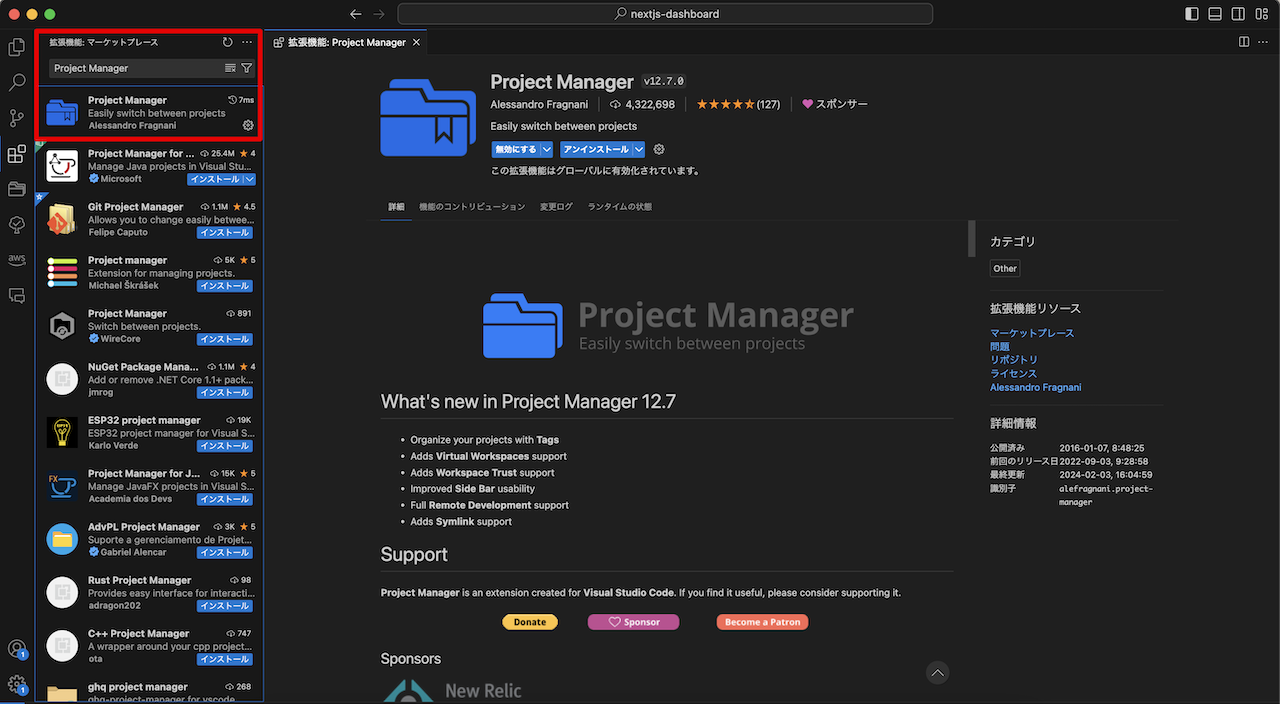
プロジェクト(ワークスペース)の保存
サイドバーに追加されたフォルダのアイコンをクリックし、左上の保存ボタンをクリックします。
そうすると、現在のプロジェクトが追加されます。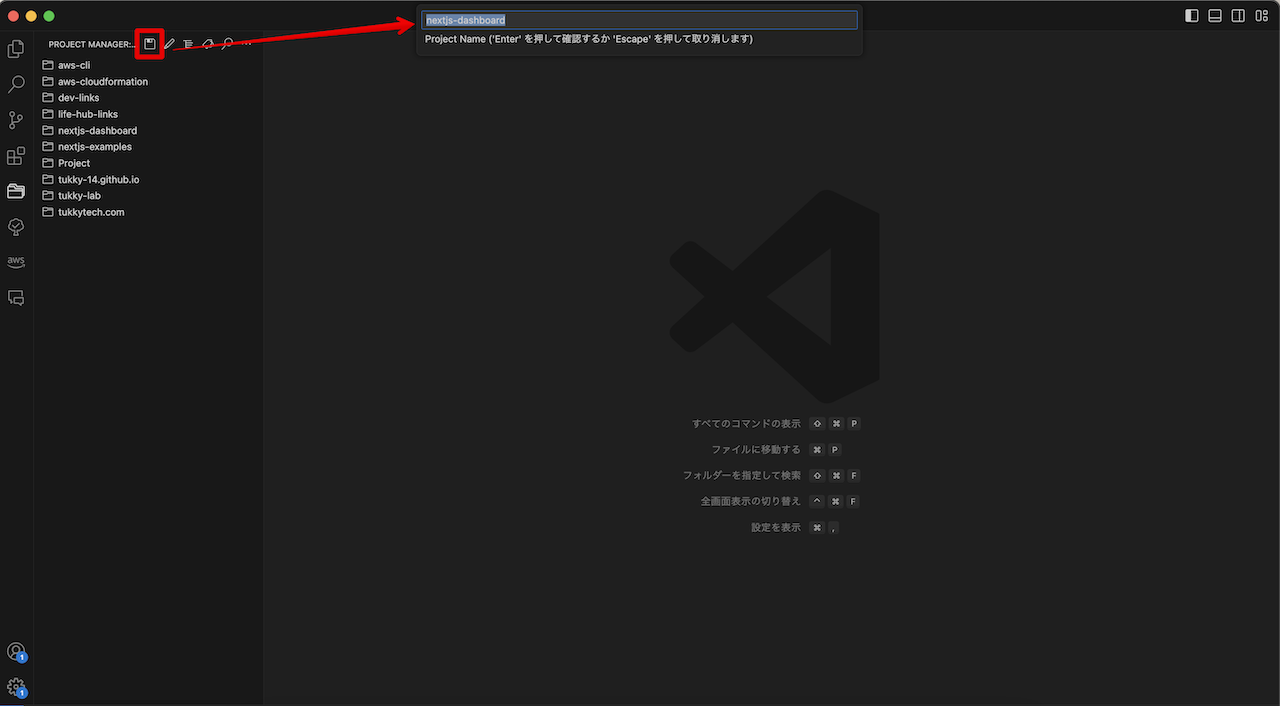
タグの設定
左上の3点リーダから「Open Settings」をクリックし、設定の中のTagsで好きなタグを設定します。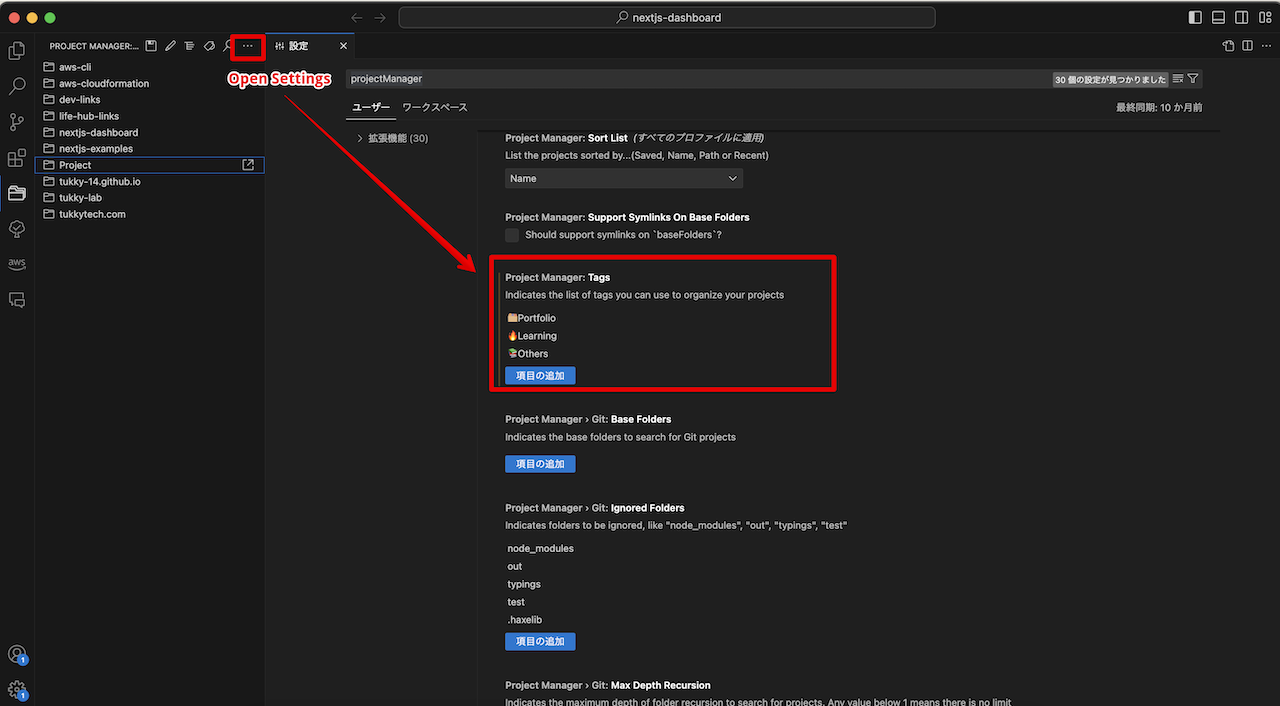
プロジェクトを右クリック > 「Edit Tags」を選択し、設定したいタグをチェックして「OK」 を押下します。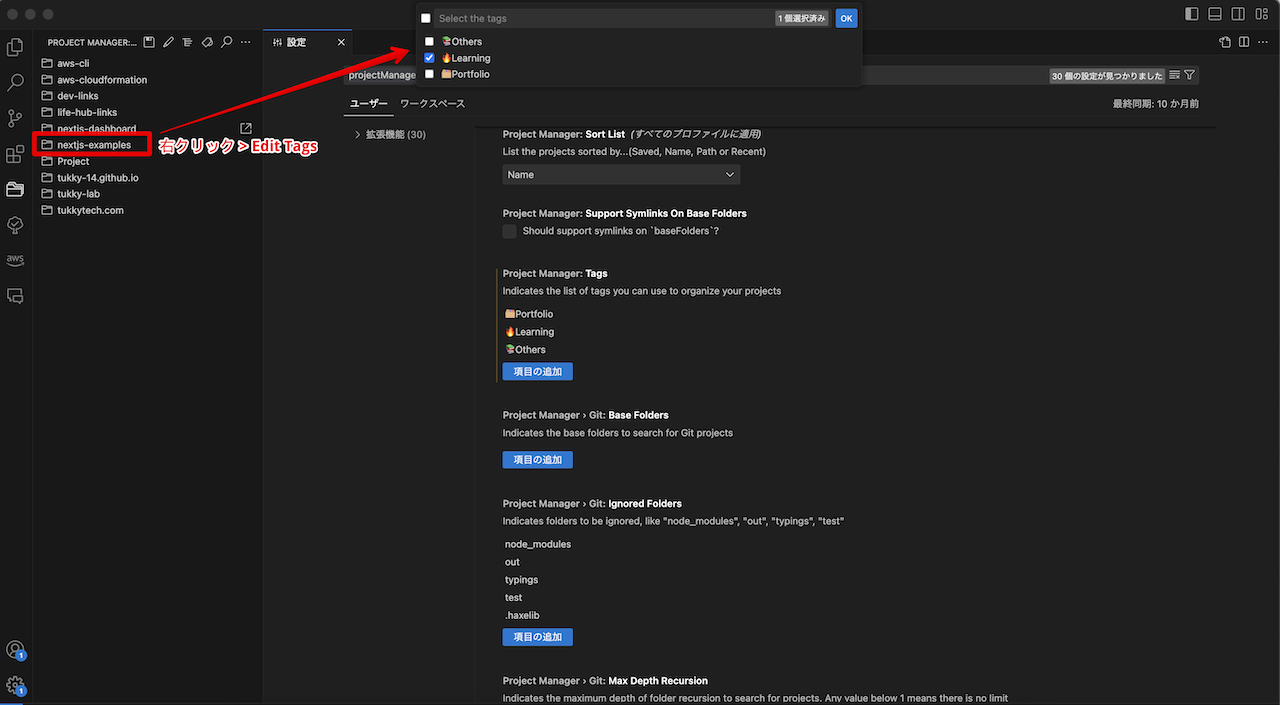
左上のタグのアイコンをクリックし、表示したいタグをチェックして「OK」を押下します。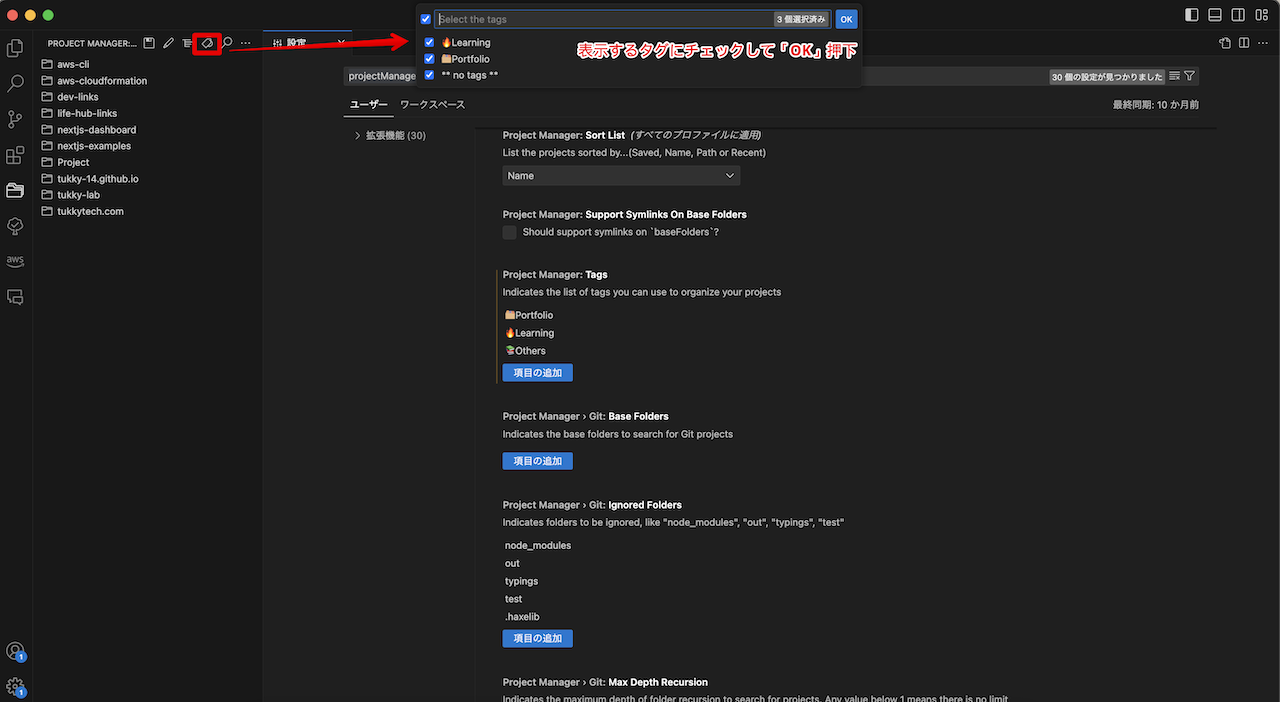
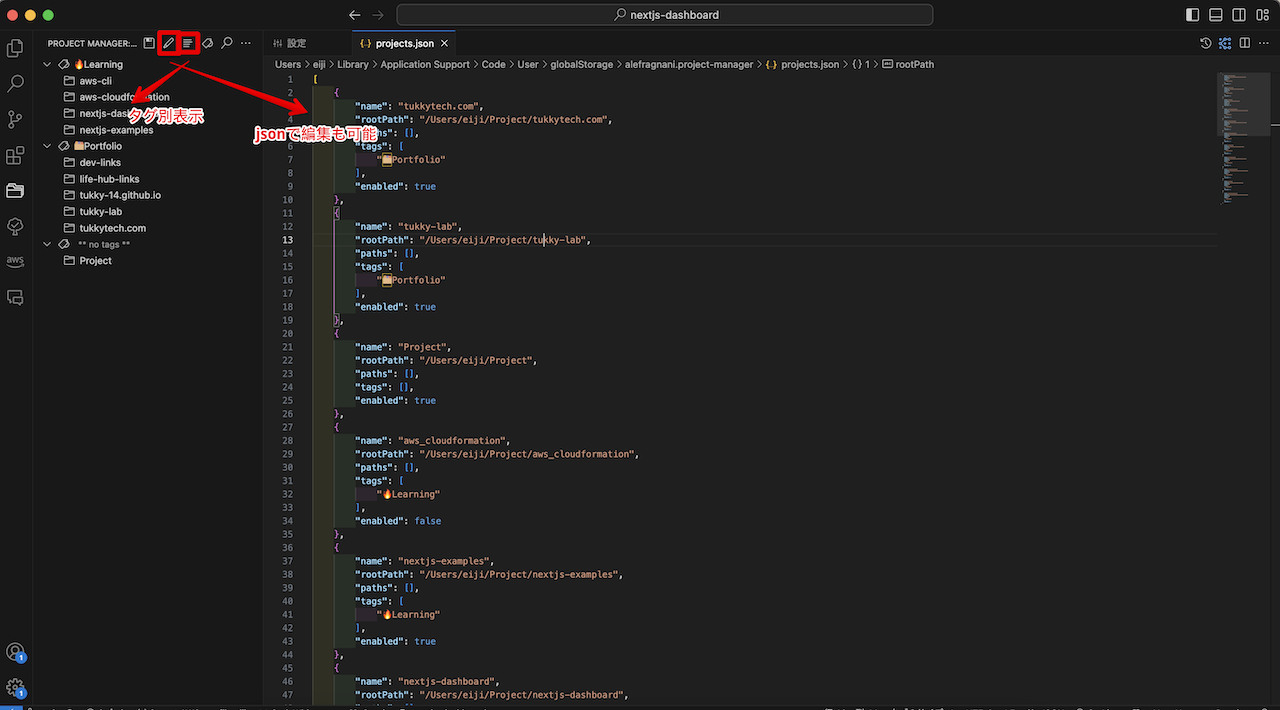
左上のタグの左にあるアイコンをクリックすると、タグ別でプロジェクトを表示できます。また、鉛筆アイコンをクリックするとjsonで設定を編集することもできます。